0120-843-660



お急ぎの方は、お電話でも承っております。
お見積もり無料!携帯からでもOK!
 0120-843-660
通話料無料 受付時間:平日 10:00〜18:00
0120-843-660
通話料無料 受付時間:平日 10:00〜18:00
株式会社MJE:TOKYO PRO MARKET上場(証券コード:433A)

株式会社MJE:TOKYO PRO MARKET上場(証券コード:433A)
お急ぎの方は、お電話でも承っております。
お見積もり無料!携帯からでもOK!
0120-843-660
通話料無料 受付時間:平日 10:00〜18:00
最短当日回答!
OA機器(コピー機)のプロにお任せください!
 無料見積・相談する
便利機能で選ぶ
最近の複合機は、印刷・コピー・スキャン・FAXだけでなく、業務をより快適にする機能が充実しています。
ここでは、お客様からご相談いただくことの多い人気機能を中心に、日々の業務で役立つ便利機能をご紹介いたします。
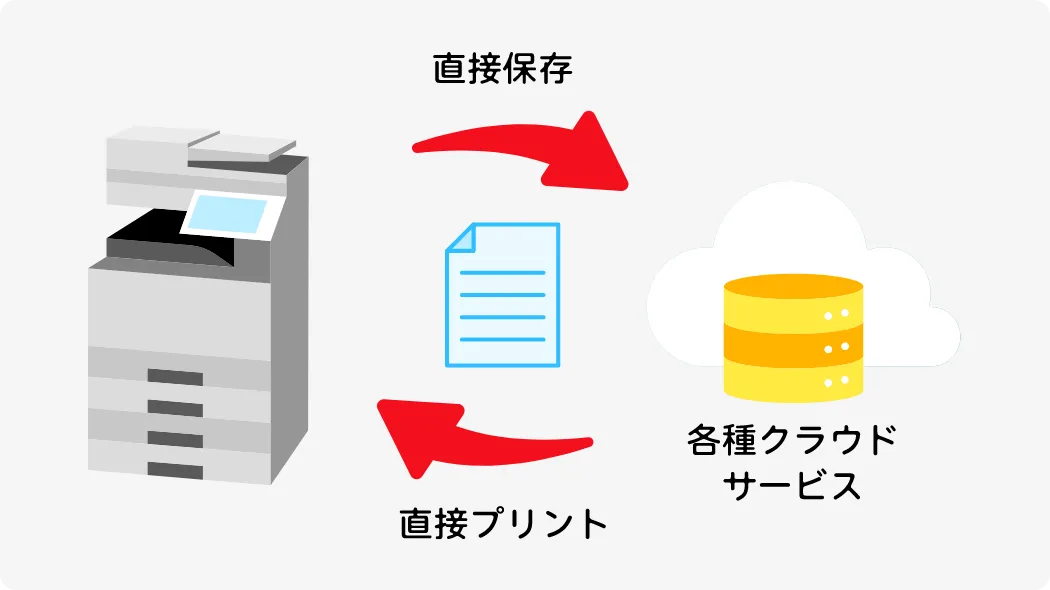
クラウド連携は、複合機でスキャンした文書をOneDriveやGoogle Driveなどに直接保存できる機能です。
保存したデータは、パソコンやスマートフォンから確認できるため、紙の回覧や保管の手間を減らせます。
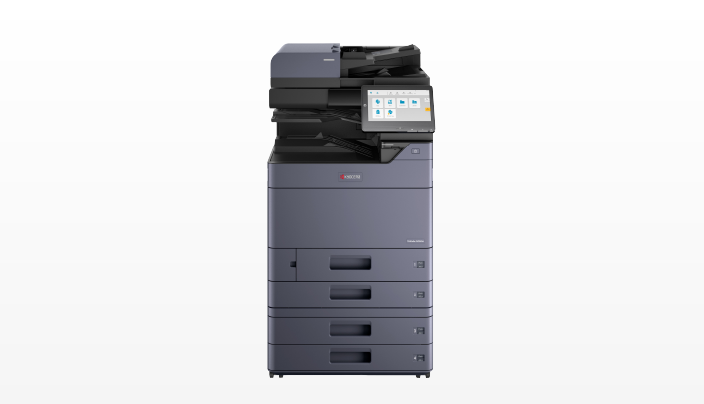
京セラ(KYOCERA)
TASKalfa MZ2501ci
デジタル技術×クラウド連携で、DX推進と業務効率化をサポート。
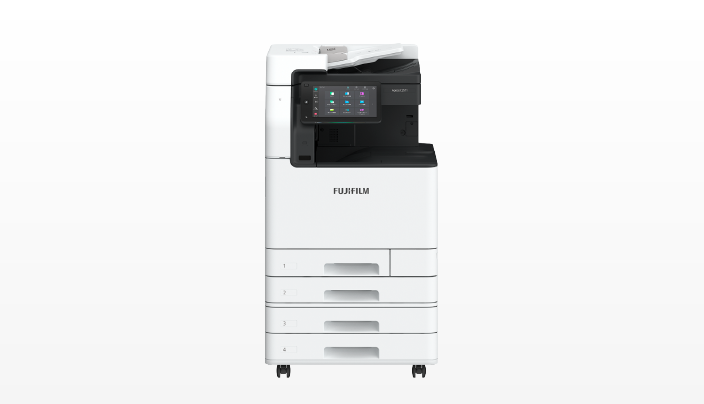
富士フイルム(FUJIFILM)
Apeos C3571
先進機能が創出する新たな価値。Apeosの旗艦シリーズ。
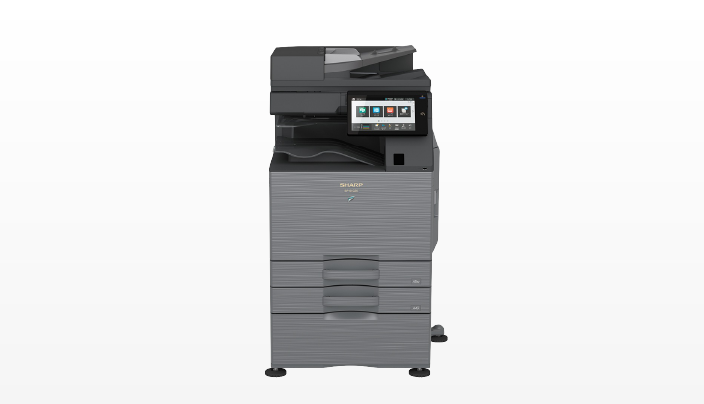
シャープ(SHARP)
BP-61C26
スマートワークのその先へ。AIによる操作支援と安心のセキュリティ。
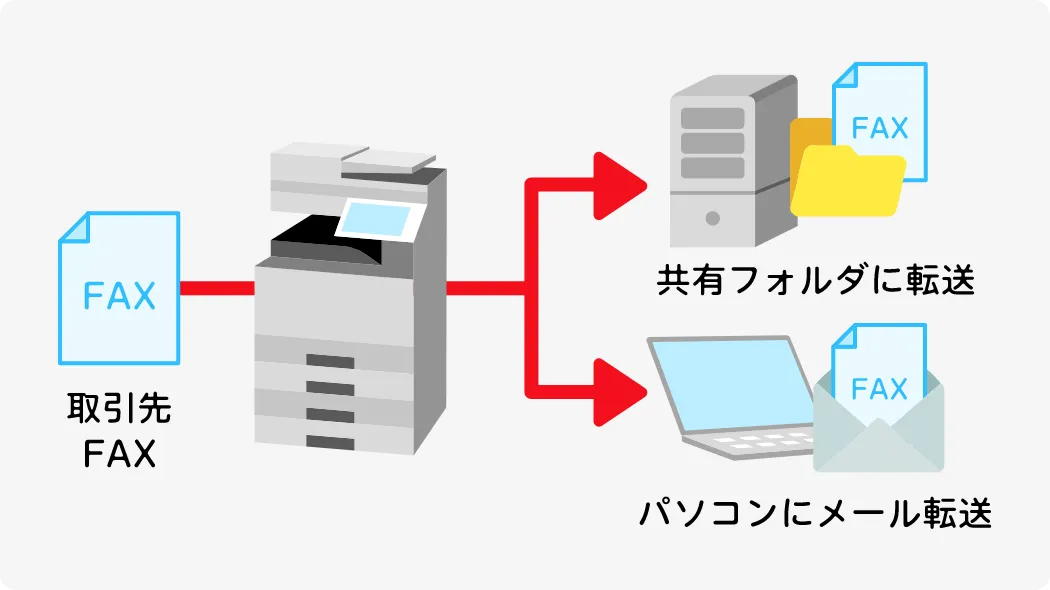
ペーパーレスFAXは、受信したFAXを紙に印刷せず、パソコンやメールで直接確認できる機能です。
あらかじめ設定すれば、送信元や担当者ごとにデータを自動振り分けできる機種もあります。
画面上で内容を把握できるため、ペーパーレス化やコスト削減を進めたい企業に最適な機能です。
京セラ(KYOCERA)
TASKalfa MZ2501ci
デジタル技術×クラウド連携で、DX推進と業務効率化をサポート。
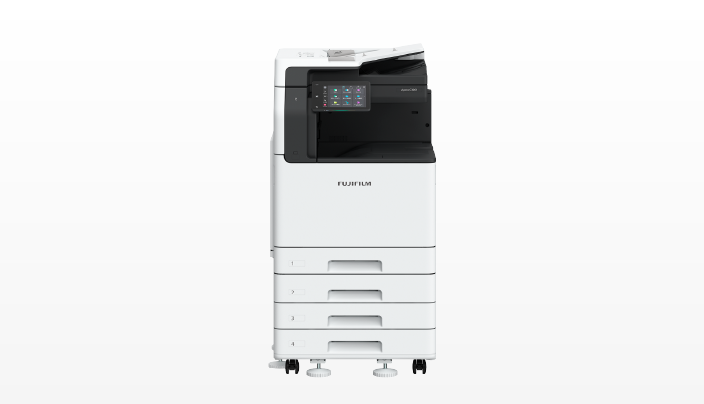
富士フイルム(FUJIFILM)
Apeos C3061
確かな機能と優れた設置性。コンパクトで使いやすいA3複合機
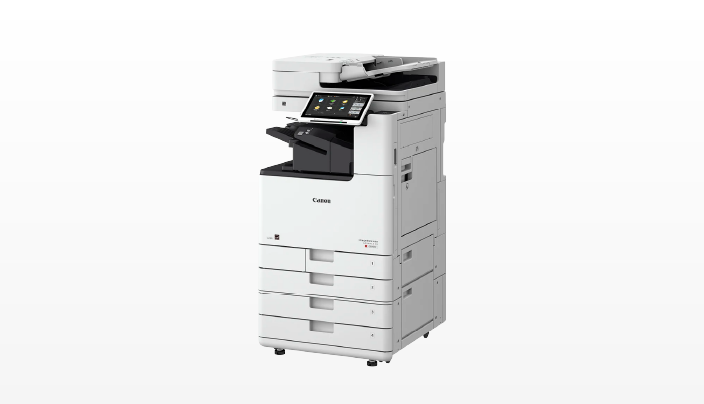
キヤノン(Canon)
imageRUNNER ADVANCE DX C3926F
環境と安全を両立し、オフィスのDXを支える複合機。
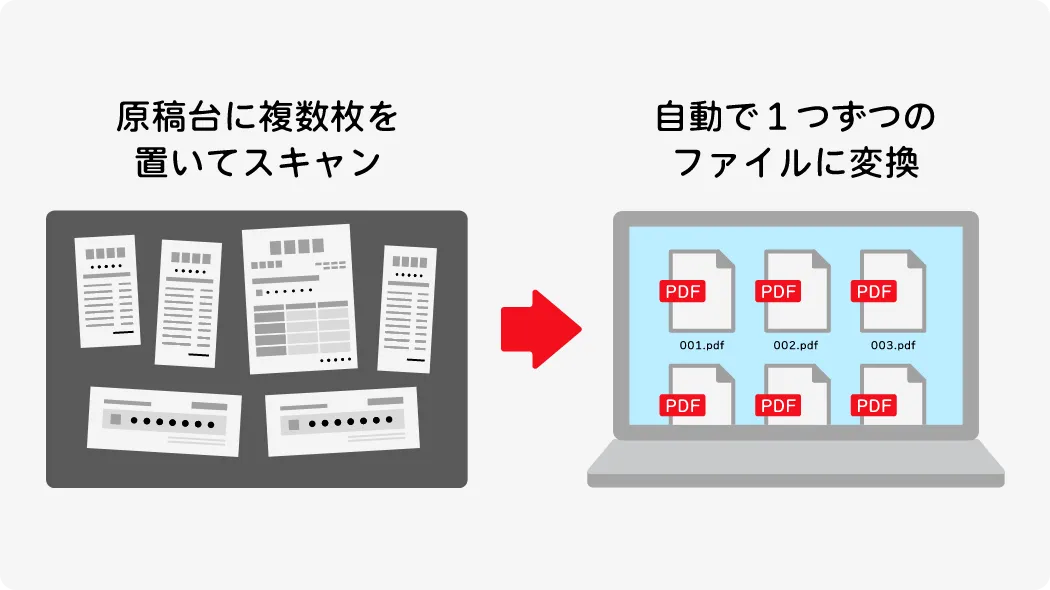
まとめてスキャン(マルチクロップ機能)は、名刺や領収書などの小さな原稿をまとめてスキャンし、個別のデータとして切り分けて保存できる機能です。
領収書処理が多い経理・総務部門や、名刺をまとめて管理したい営業部門などで広く活用されています。
京セラ(KYOCERA)
TASKalfa MZ2501ci
デジタル技術×クラウド連携で、DX推進と業務効率化をサポート。
シャープ(SHARP)
BP-61C26
スマートワークのその先へ。AIによる操作支援と安心のセキュリティ。
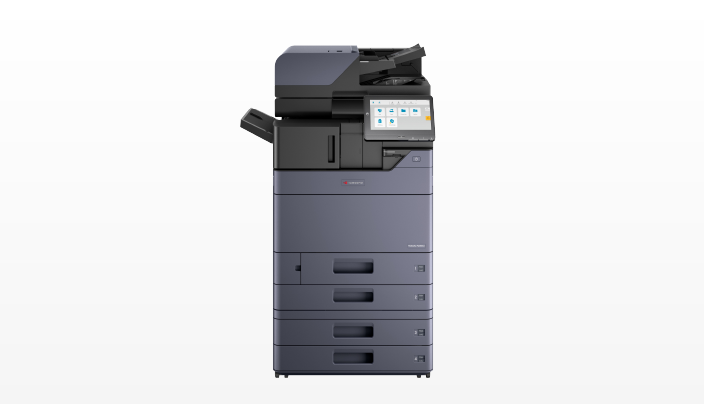
京セラ(KYOCERA)
TASKalfa MZ3501ci
デジタル技術×クラウド連携で、DX推進と業務効率化をサポート。
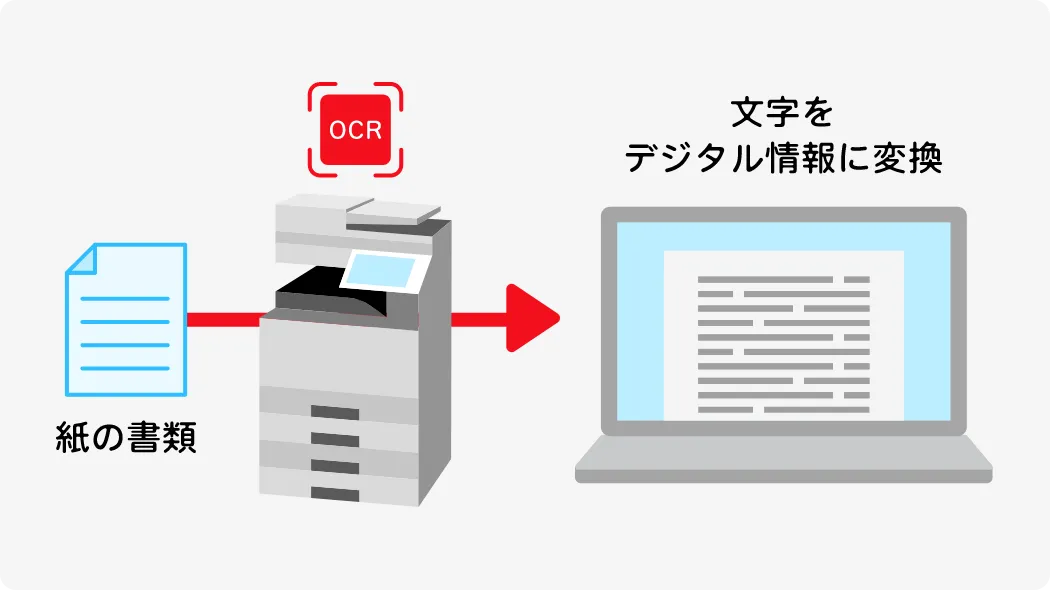
OCR機能は、スキャンした紙書類の文字を読み取り、テキストデータに変換する機能です。
紙のまま保管していた契約書や申請書も、キーワードで簡単に検索できるようになります。
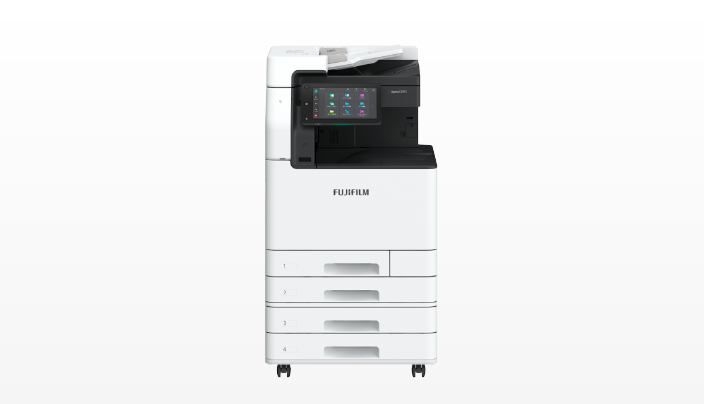
富士フイルム(FUJIFILM)
Apeos C2571
先進機能が創出する新たな価値。Apeosの旗艦シリーズ。
シャープ(SHARP)
BP-61C26
スマートワークのその先へ。AIによる操作支援と安心のセキュリティ。
京セラ(KYOCERA)
TASKalfa MZ2501ci
デジタル技術×クラウド連携で、DX推進と業務効率化をサポート。
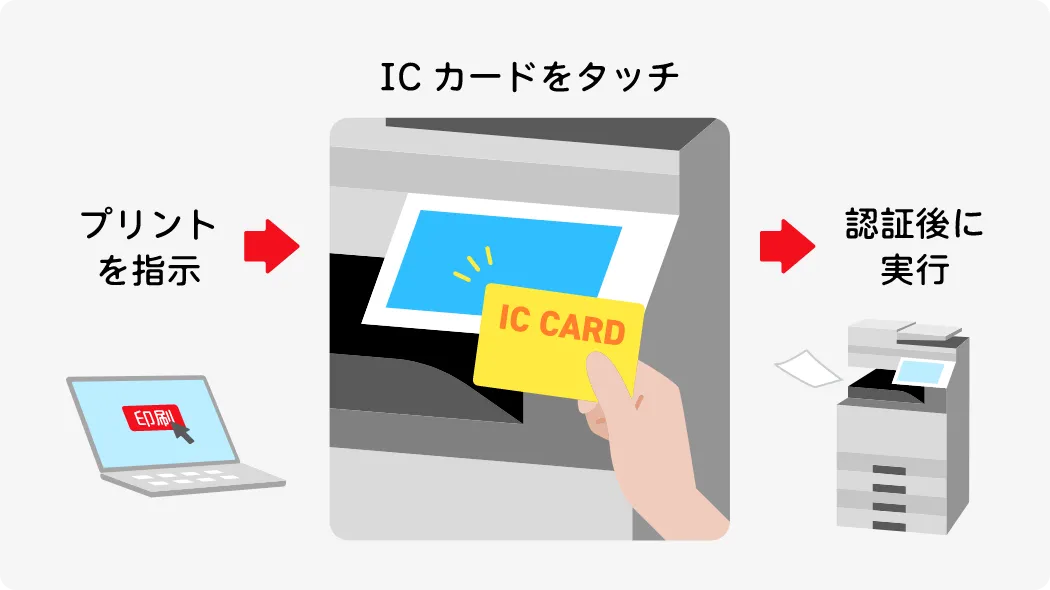
認証機能は、印刷する人を指定し「本人が複合機の前に来たときだけ出力できる」ようにする機能です。
パスワードを入力するプライベートプリントや、社員証などをかざすICカード認証などがあります。
印刷物の取り違えや放置を防げるため、機密書類を扱う部署や士業の事務所におすすめの機能です。
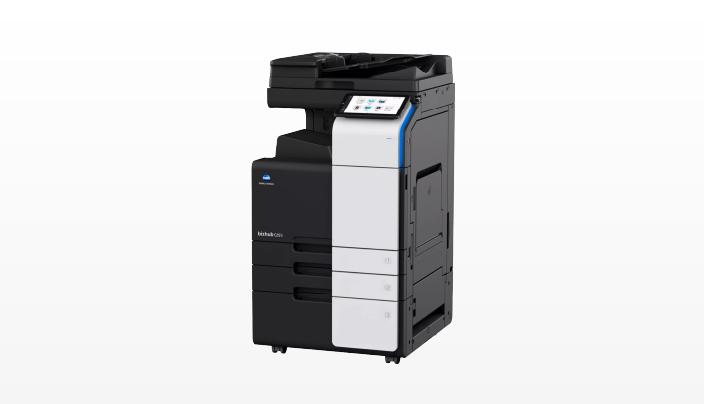
コニカミノルタ(KONICA MINOLTA)
bizhub C251 i
シンプルな操作とクラウドサービスで、多様なワークスタイルをつなぐ。
シャープ(SHARP)
BP-61C26
スマートワークのその先へ。AIによる操作支援と安心のセキュリティ。
京セラ(KYOCERA)
TASKalfa MZ2501ci
デジタル技術×クラウド連携で、DX推進と業務効率化をサポート。

お急ぎの方は、お電話でも承っております。
お見積もり無料!携帯からでもOK!
 0120-843-660
通話料無料 受付時間:平日 10:00〜18:00
0120-843-660
通話料無料 受付時間:平日 10:00〜18:00
最短当日回答!
OA機器(コピー機)のプロにお任せください!
 無料見積・相談する
複合機でスキャンした文書を、OneDriveやGoogle Driveなどのクラウドサービスへ直接保存できる機能です。保存データはパソコンやスマートフォンからいつでも確認でき、紙の回覧や保管の手間を省くことができます。
名刺や領収書などの小さな原稿をまとめてスキャンし、自動的に1枚ずつ切り分けて保存できる機能です。領収書の処理が多い経理・総務部門や、名刺をまとめて管理したい営業部門で広く活用されています。
複数枚の原稿をまとめてセットし、自動で1枚ずつスキャンやコピーができる機能です。1枚ずつ差し替える手間を省くことができ、両面原稿の読み取りに対応した機種もあります。
ホチキス留め、パンチ穴あけ、折りたたみなど、印刷後の仕上げ作業を自動で行う機能です。提案書や申請書をまとまった部数で印刷する際、手作業による仕上げの手間を大幅に省けます。
複数部を印刷したときに、自動で1部ずつページ順にまとめて出力する機能です。手作業による並べ替えが不要になり、会議資料の配布や製本作業をスムーズに進められます。
運転免許証などの両面があるカードの表と裏を、1枚の用紙にまとめてコピー・スキャンできる機能です。機種によっては自動で中央に配置(センタリング補正)されるため、細かく位置を合わせる手間も省けます。
よく使う帳票や定型書類のデータを保存し、必要なときに複合機から直接印刷できる機能です。印刷やスキャンしたデータを複合機本体に保管しておけるため、毎回パソコンを立ち上げてファイルを開く手間を減らせます。
大量印刷の途中でも、急ぎの資料を優先して先に出力できる機能です。会議資料や至急の書類など、他の人を待たせたくない場面で役立ちます。
異なるサイズの原稿をまとめてセットしても、自動でサイズを判別して適した用紙で印刷・コピーできる機能です。サイズごとに原稿を仕分ける手間が省け、複数サイズが混在する資料もスムーズに処理できます。
スキャンした原稿の文字を読み取り、キーワード検索ができるデータに変換する機能です。紙文書を電子化したあと、必要な情報をすぐに見つけられ、書類の保管や共有の手間を大幅に減らせます。
スマートフォンやタブレット内のファイルを直接印刷したり、スキャンデータを端末へ保存したりできる機能です。外出先や現場からでも使いやすく、データの共有や書類のやり取りがさらにスムーズになります。
紙折れや付箋の重なりなどでスキャン画像が欠けた際、その欠損を検知して知らせる機能です。再スキャンが必要な原稿にその場で気づけるため、電子化後の再確認や修正の手間を大幅に減らせます。
受信したFAXを紙に印刷せず、パソコンの共有フォルダやメールなどで直接確認できる機能です。あらかじめ設定しておくことで、送信元や担当者ごとにデータを自動で振り分けられる機種もあります。
1枚の用紙に表裏の両面を印刷したり、複数ページを1枚にまとめて出力したりできる機能です。紙の使用量を大幅に減らせるため、分厚くなりがちな会議資料や配布物も、よりコンパクトに仕上げられます。
白紙ページを自動で検出し、スキャンや印刷の対象から除外する機能です。誤って白紙を混ぜてしまった際の無駄な出力を防ぎ、用紙代やカウンター料金を抑えられます。
一定時間操作がないときや夜間・休日などに、自動で電力消費を最小限に抑える省エネ機能です。必要以上の電力を使わないよう自動調整されるため、オフィス全体の電気代のムダを賢く減らせます。
黒ともう1色(赤や青など)を組み合わせて印刷できる機能です。モノクロ印刷よりも強調したい箇所がひと目で分かりやすくなり、用途や保守契約の内容によっては、フルカラーよりも印刷コストを抑えられる場合があります。
印刷する人を特定し、「本人が複合機の前に来たときだけ出力できる」ようにする機能です。パスワードを入力して出力するプライベートプリントや、社員証などをかざして印刷するICカード認証などがあります。
文書に特殊な模様や文字を埋め込み、コピーした際に「複写禁止」などの注意文が浮かび上がるようにする機能です。原本とコピーの判別が容易になり、重要書類の不正な複製や持ち出しを抑止する効果があります。
スキャン時に文書内の「社外秘」や「Confidential」といった文言を検知し、自動で読み込みを停止する機能です。重要情報の不用意な持ち出しや誤操作を未然に防ぎ、外部へのデータ流出リスクを低減できます。
複合機の通信経路や内部の保存データを守るためのセキュリティ機能です。暗号化通信や詳細な操作ログの記録により、社内ネットワークを介した不正アクセスや、人為的な情報漏えいリスクを低減します。
会社のロゴや「社外秘」などの定型テンプレートを登録し、コピー時に原稿と合成して出力できる機能です。社内書類や配布資料の見た目を簡単に揃えたいときに役立ちます。
長尺紙や封筒、耐水紙などの特殊な用紙への印刷に対応する機能です。店舗の掲示物やDM、屋外用チラシなどを社内で手軽に作成できるため、外注コストの削減や急ぎで販促資料が必要な場面で役立ちます。
画像処理技術により文字や写真の輪郭を補正し、細部までくっきりと見やすく印刷する機能です。ロゴや写真を含むプレゼン資料の印刷品質を高め、相手に伝わりやすい書類を作成できます。
機種ごとに、標準で搭載されている機能と、オプションとして追加費用がかかる機能が異なります。また、機種によっては対応できない機能もあるため、利用したい機能がある場合は事前にご相談ください。
後から機能を追加できる場合もありますが、機種によって対応の可否は異なります。ご希望の機能が後付けできるかどうかは、販売店に直接確認してみましょう。
無線LANは、対応機種であれば標準機能またはオプションで利用できます。レイアウト変更が多いオフィスでは、配線を減らせる点がメリットです。ただし、設置場所の電波環境によっては通信が不安定になることがあり、その場合は有線LANをおすすめすることもあります。
お急ぎの方は、お電話でも承っております。
お見積もり無料!携帯からでもOK!
0120-843-660
通話料無料 受付時間:平日 10:00〜18:00
最短当日回答!
OA機器(コピー機)のプロにお任せください!
無料見積・相談する